网页浏览
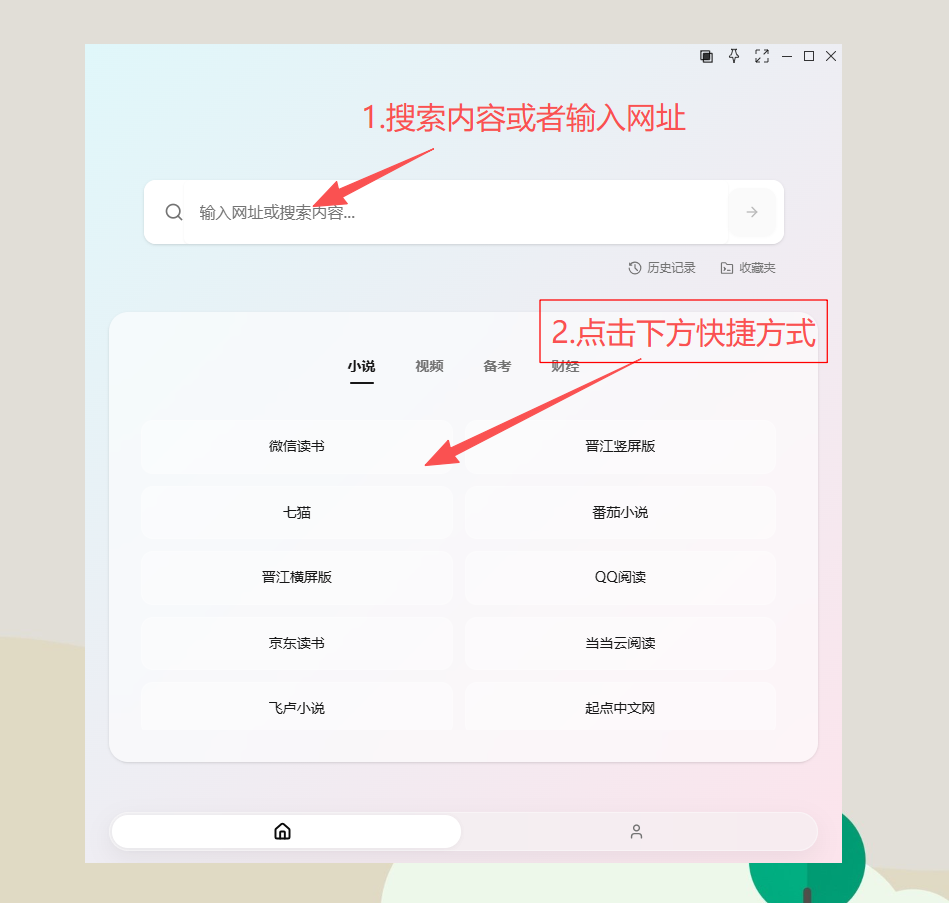
1.打开一个网页
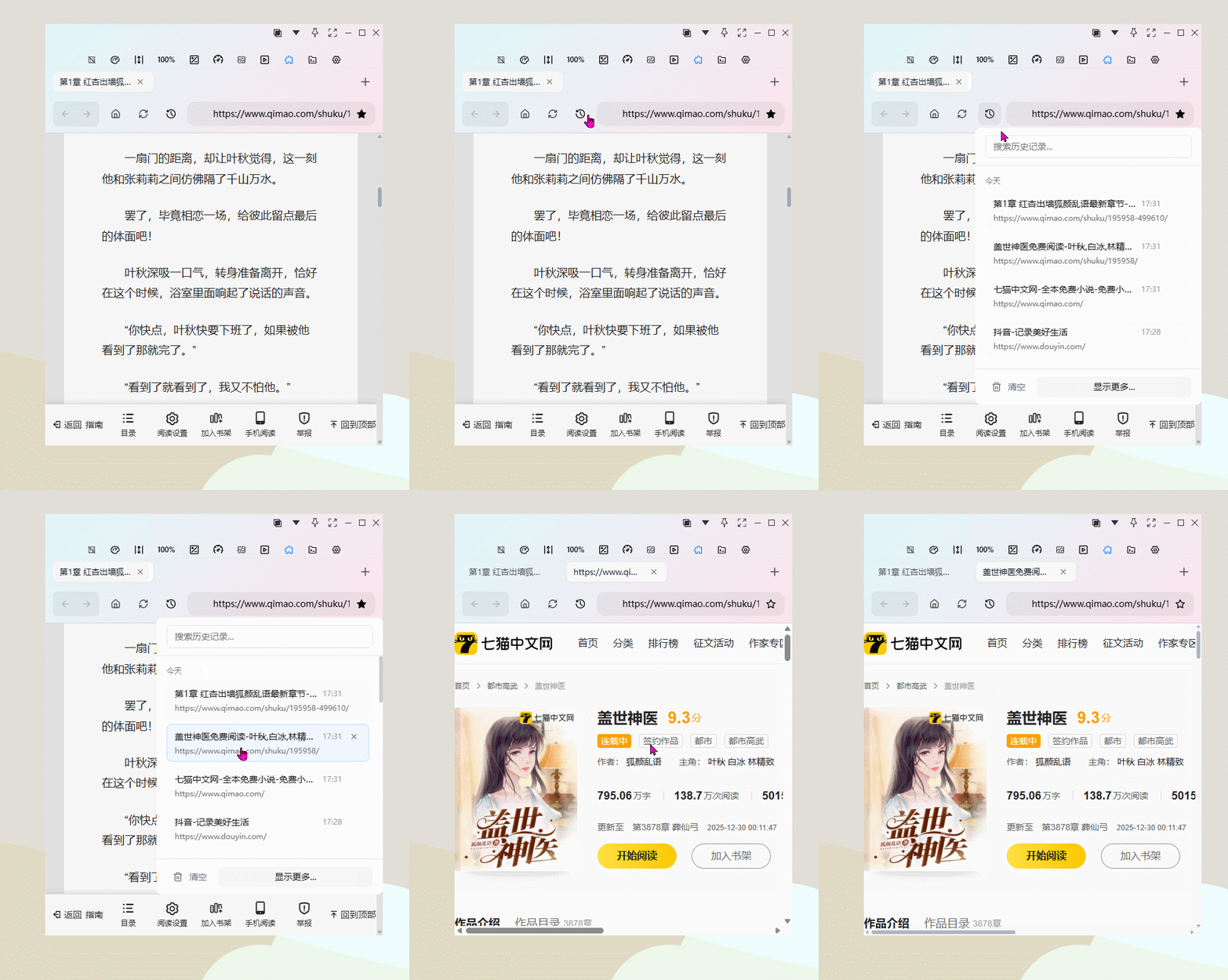
无边阅读器中,可以在首页输入网址,或者直接搜索,默认的搜索引擎是必应,可以在设置中自定义。或者也可以通过下方推荐的站点进入。也可以收藏自己的网址,或者通过历史记录进入浏览器界面。
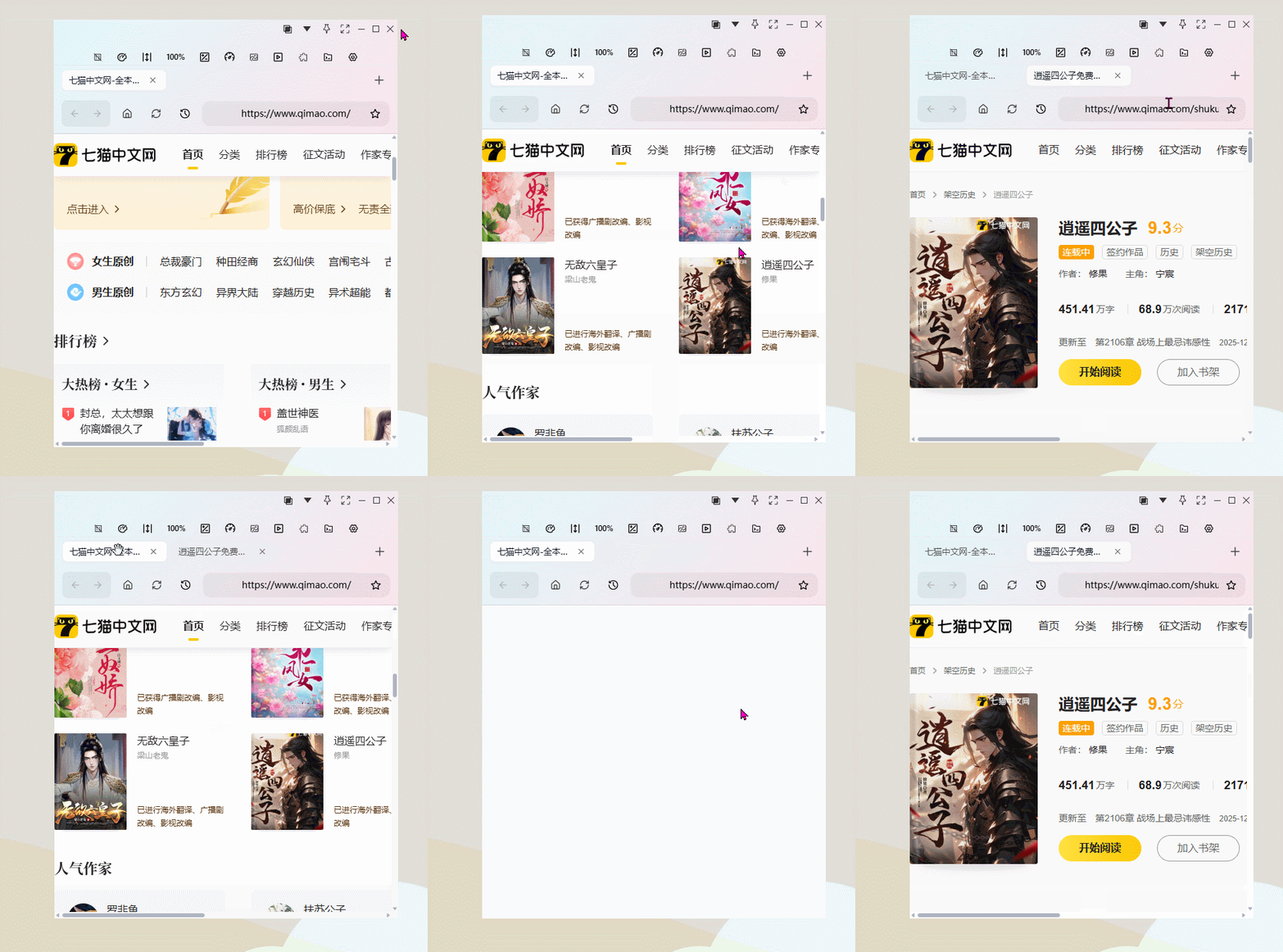
2.多标签浏览
无边阅读器支持多标签浏览,像浏览器一样,可以同时打开多个网页切换浏览。
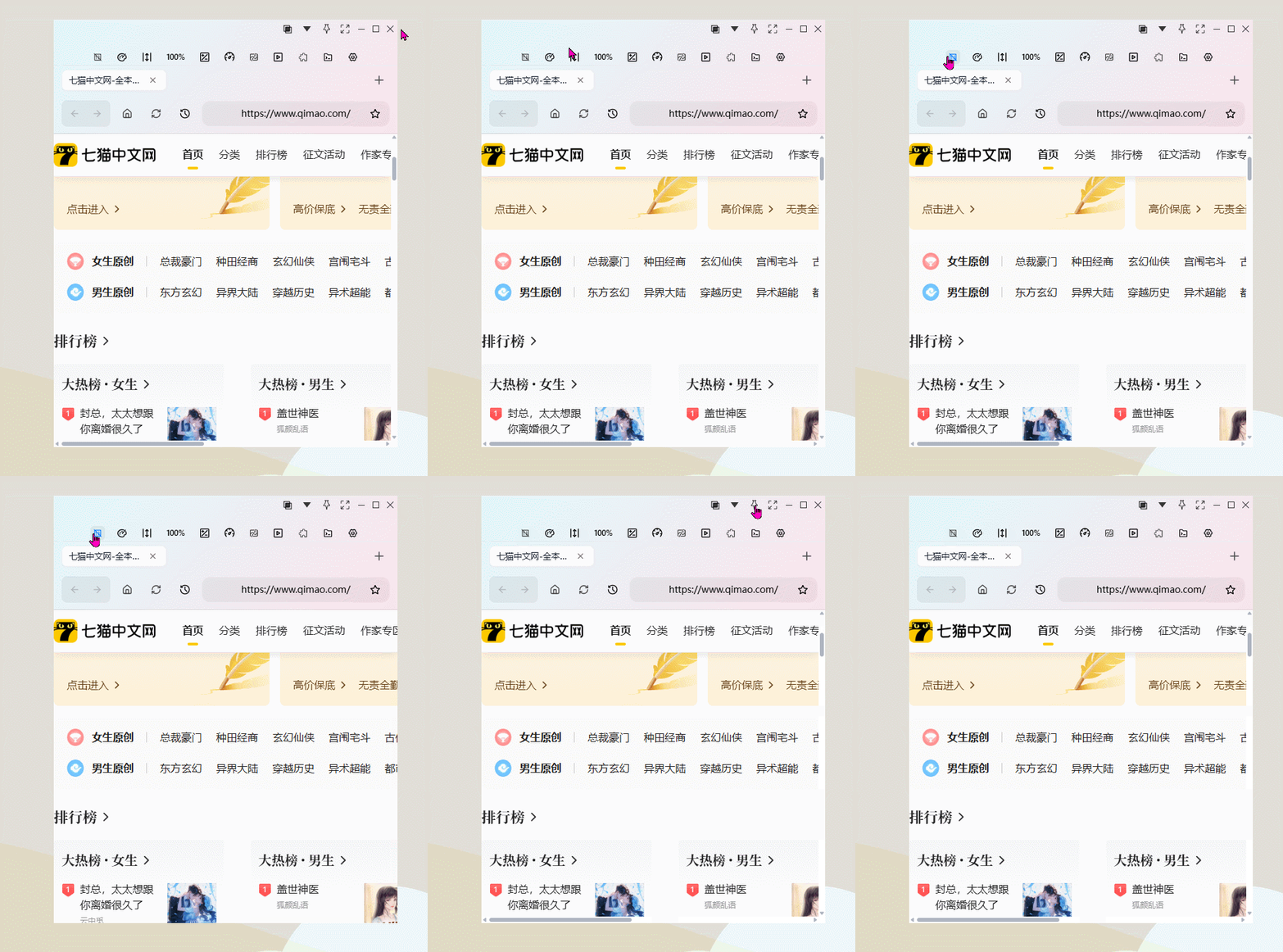
3.隐藏/显示滚动条
有些网页的滚动条很明显,隐藏滚动条后,鼠标滚轮仍然可以滚动,如果需要拖动,再次点击显示即可。
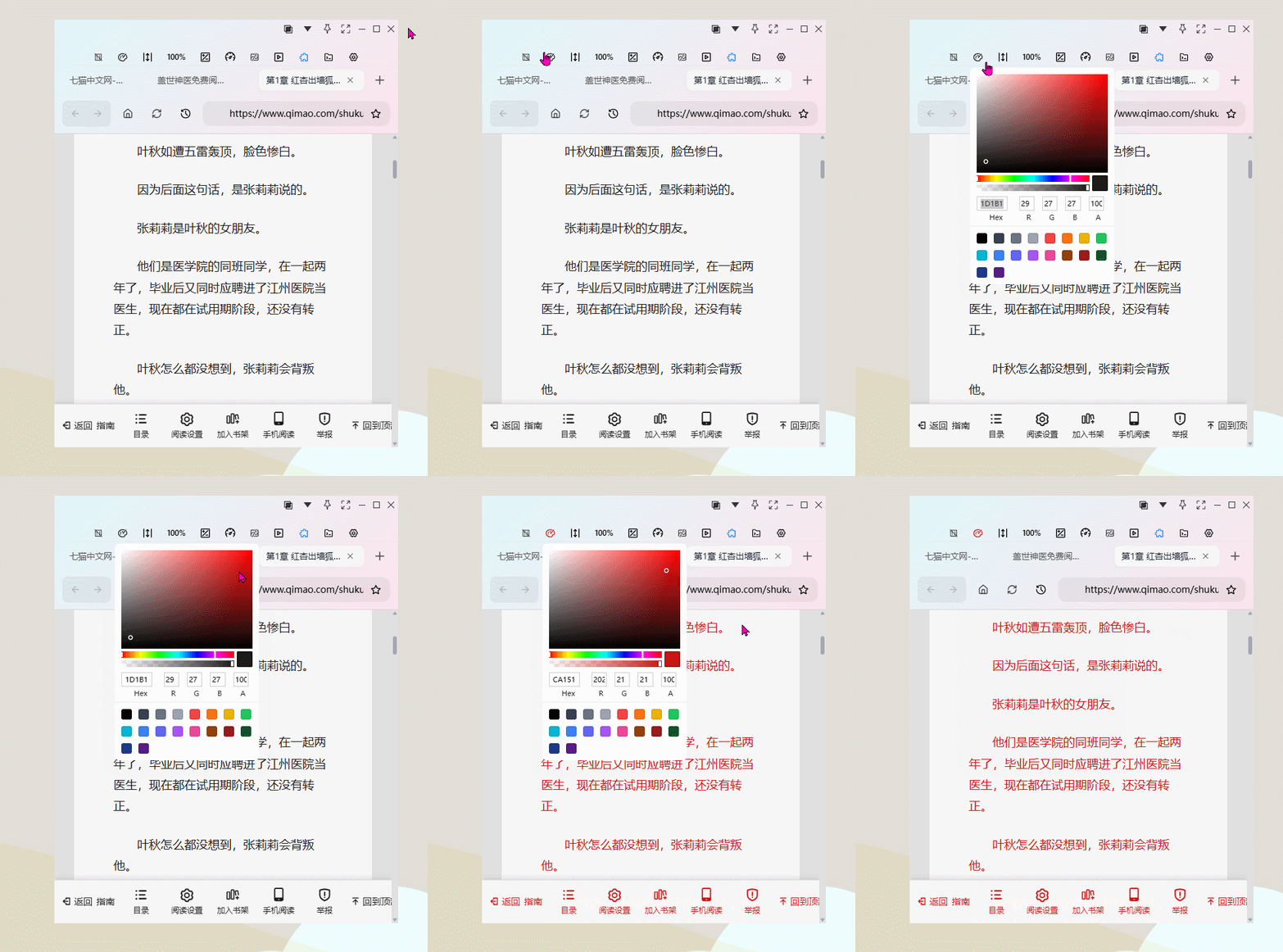
4.修改网页文字颜色
可以修改任意网页的文字颜色,搭配合适的背景设置,完美摸鱼。
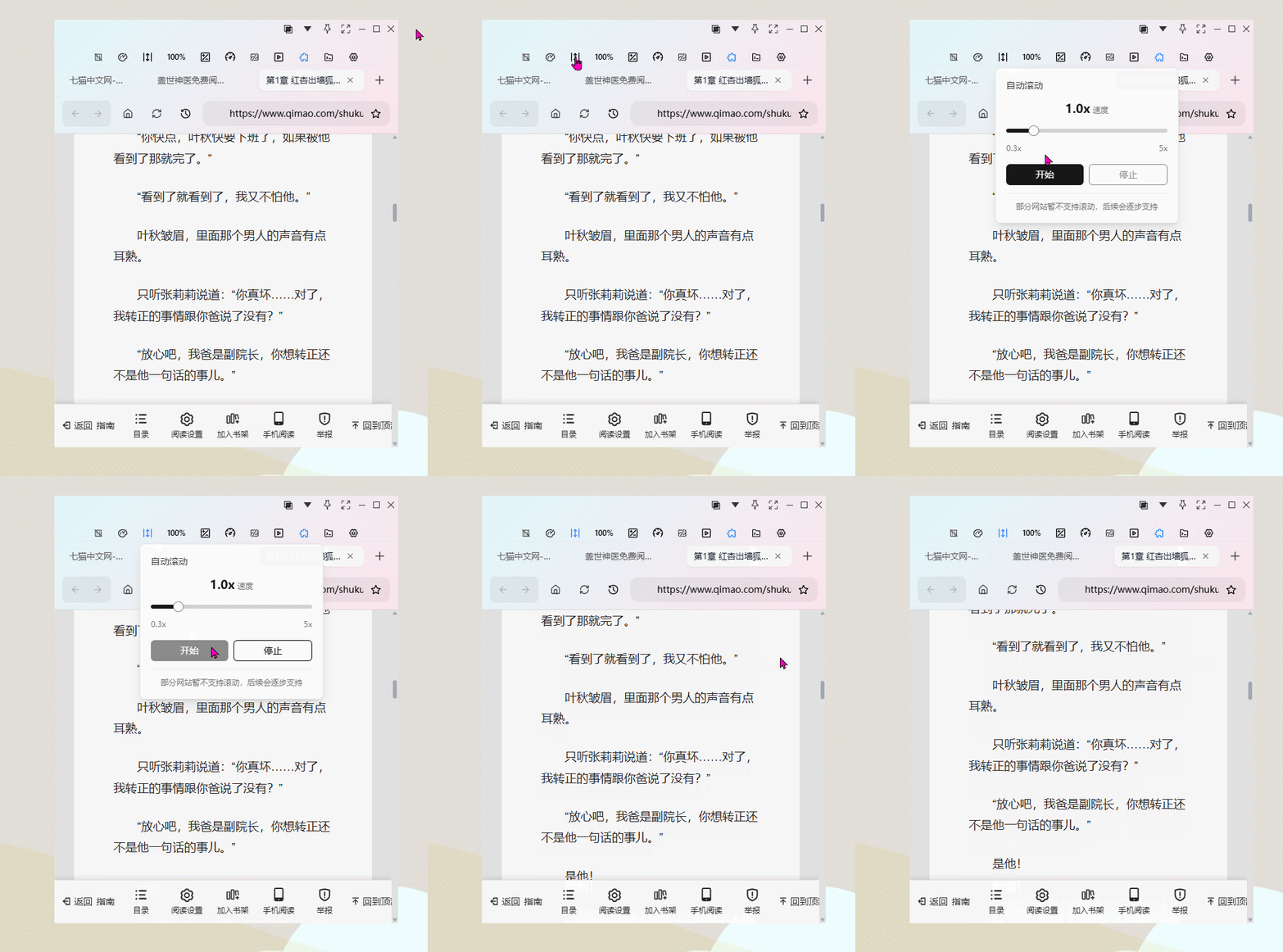
5.自动滚动
自动滚动适合较长的文字类的网页,可以设置合适的速度。
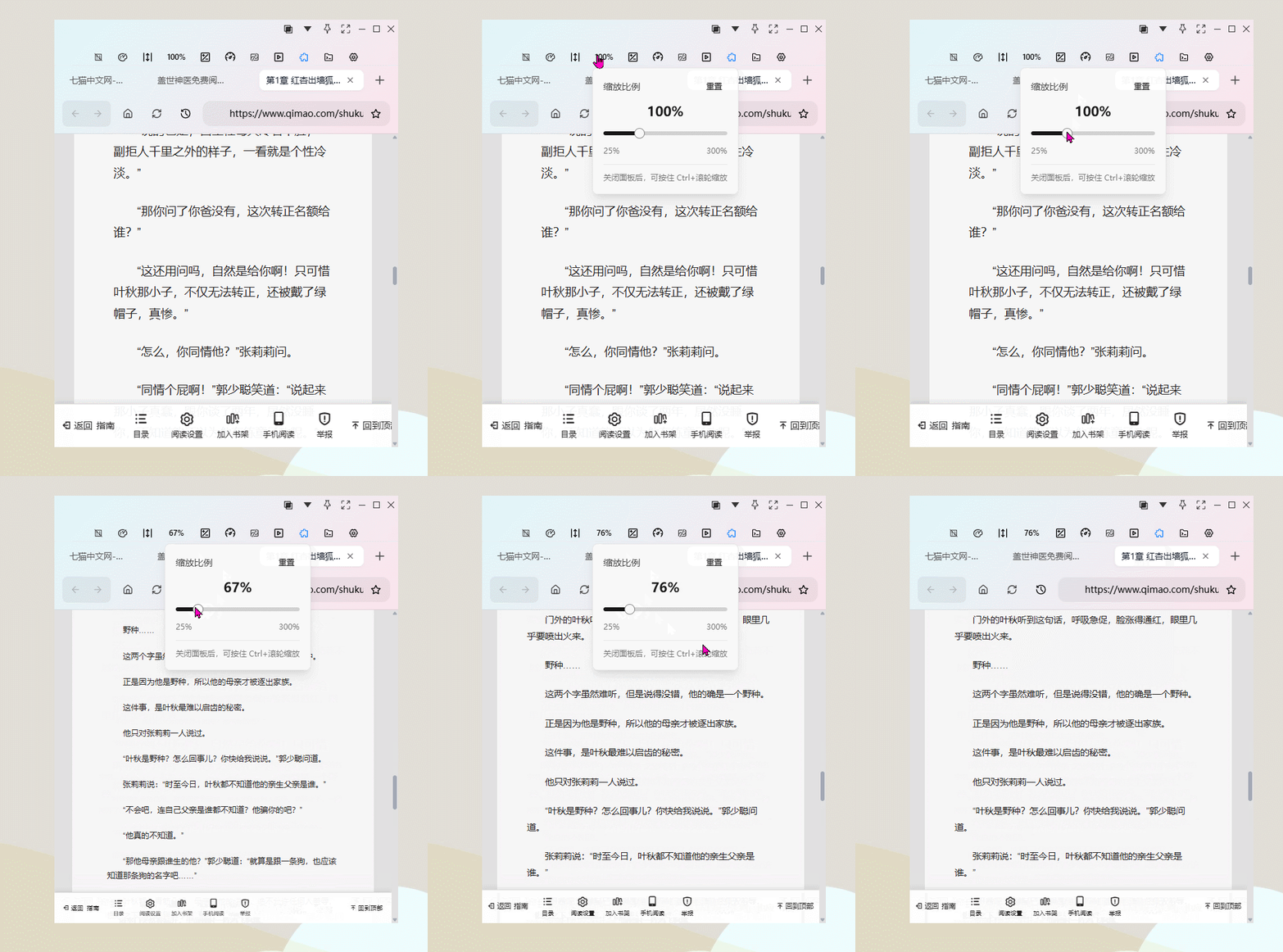
6.网页缩放(文字大小)
网页可以自由缩放,如果阅读的时候觉得字体比较大,可以缩放小一点,非常丝滑。
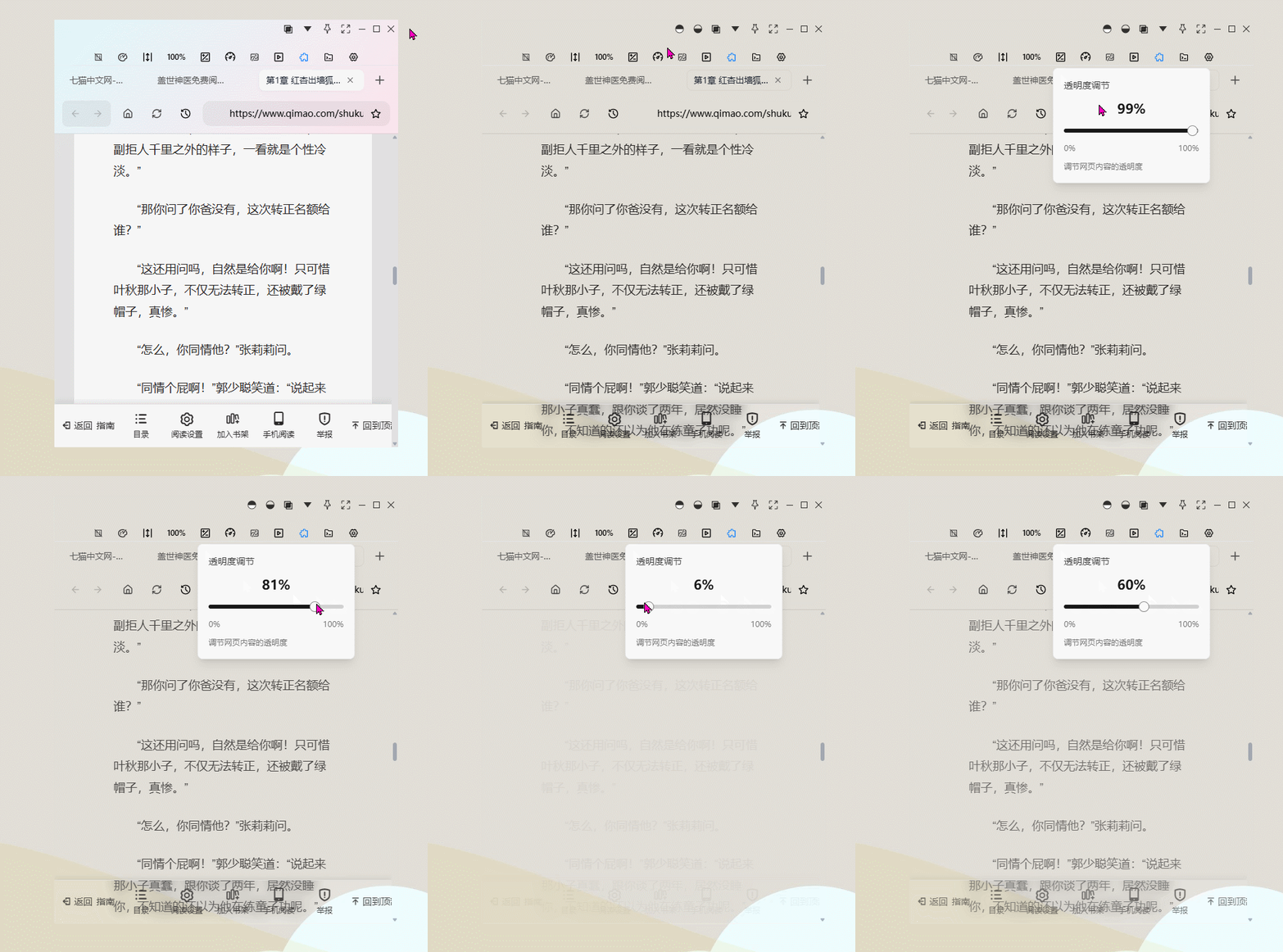
7.调节透明度
网页的透明度无极调节。
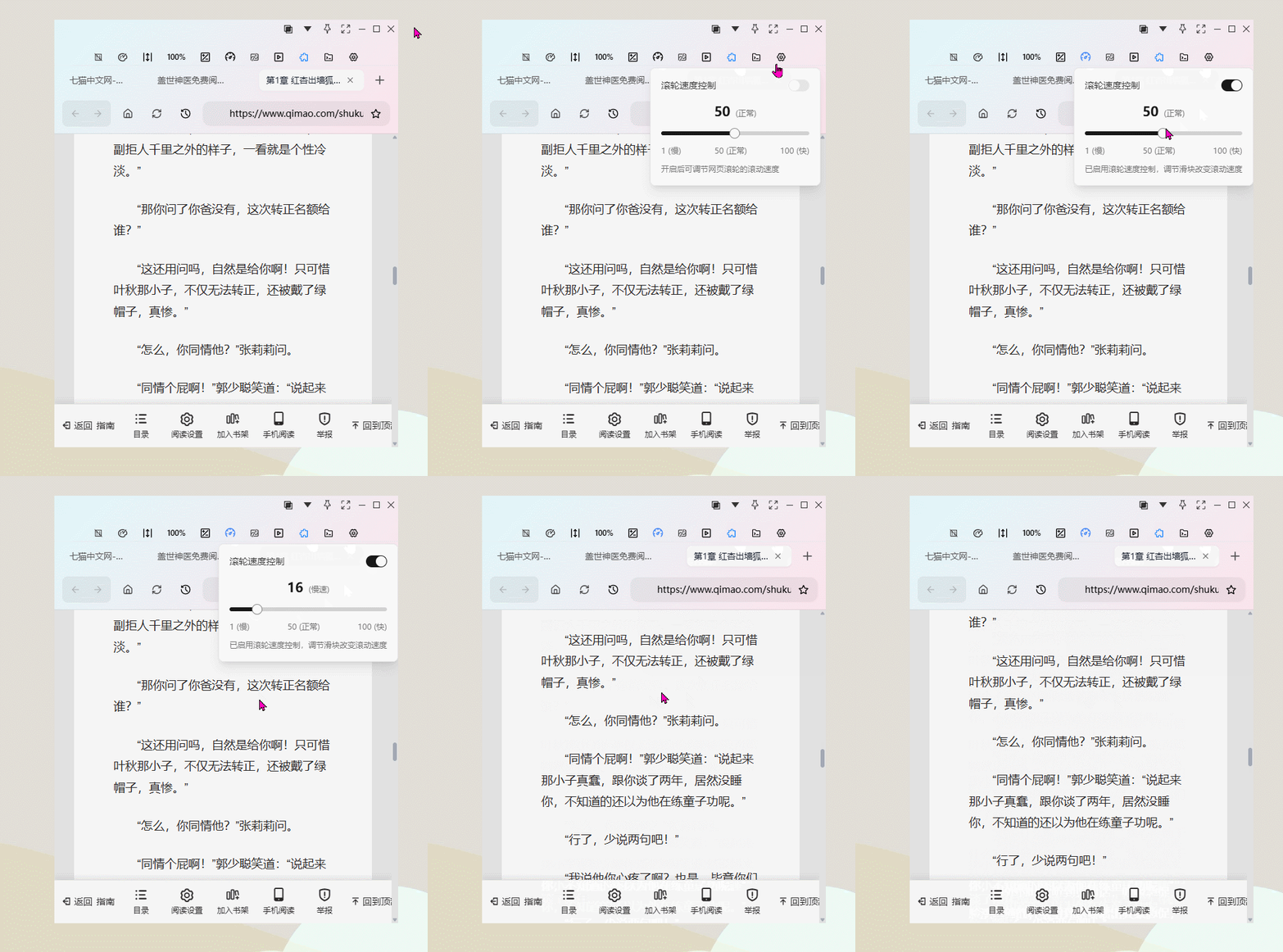
8.滚轮速度调节
窗口比较小的时候,可能滚轮动一下,滑下去好几行,可以将滚轮速度调慢,甚至滚动一下滑动一行,非常适合小窗口使用。
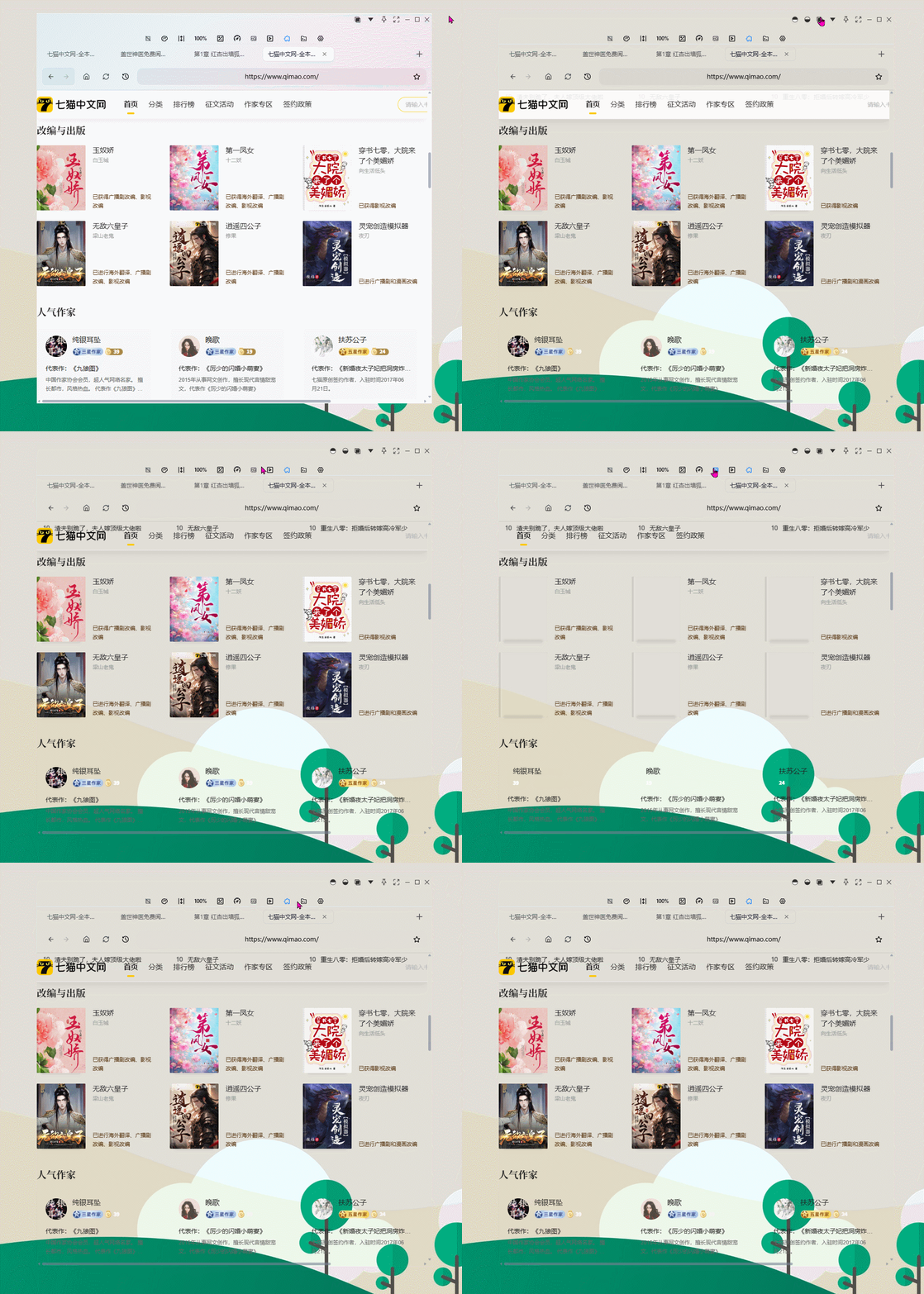
9.显示/隐藏图片
部分网站图片较多,太多显眼,可以一键关闭图片和视频的显示。
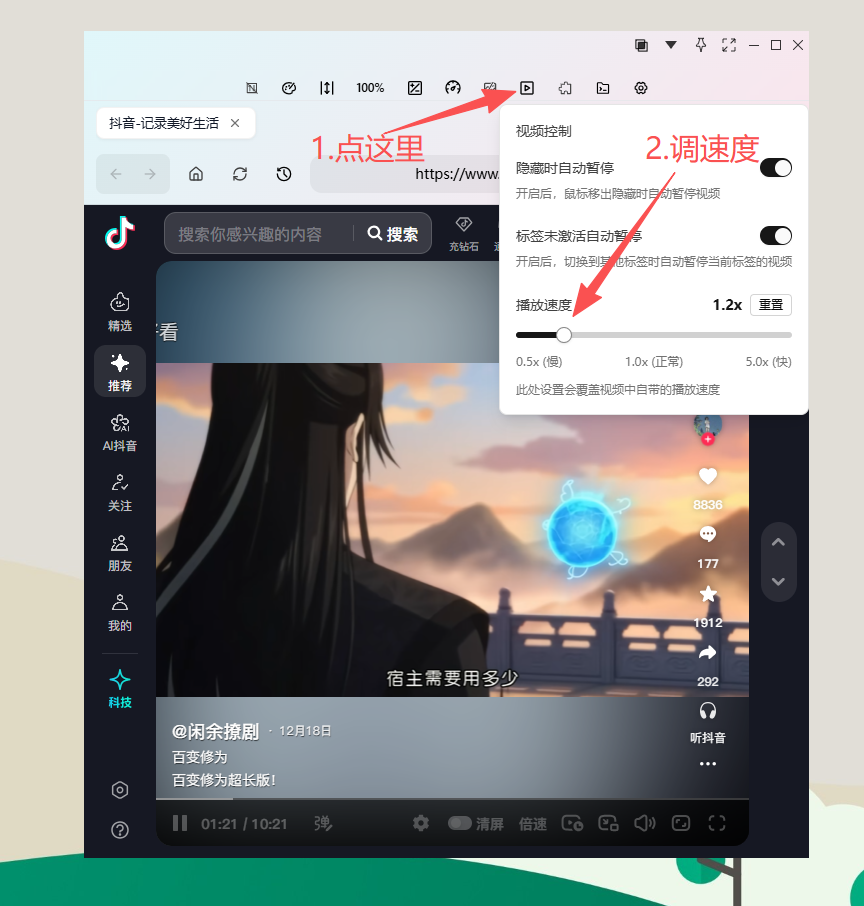
10.视频控制(倍速)
可以控制网页下的视频播放速度,并且接替网页本身的控制视频速度的功能,如果开启了鼠标移出隐藏,隐藏后,会自动暂停视频播放。
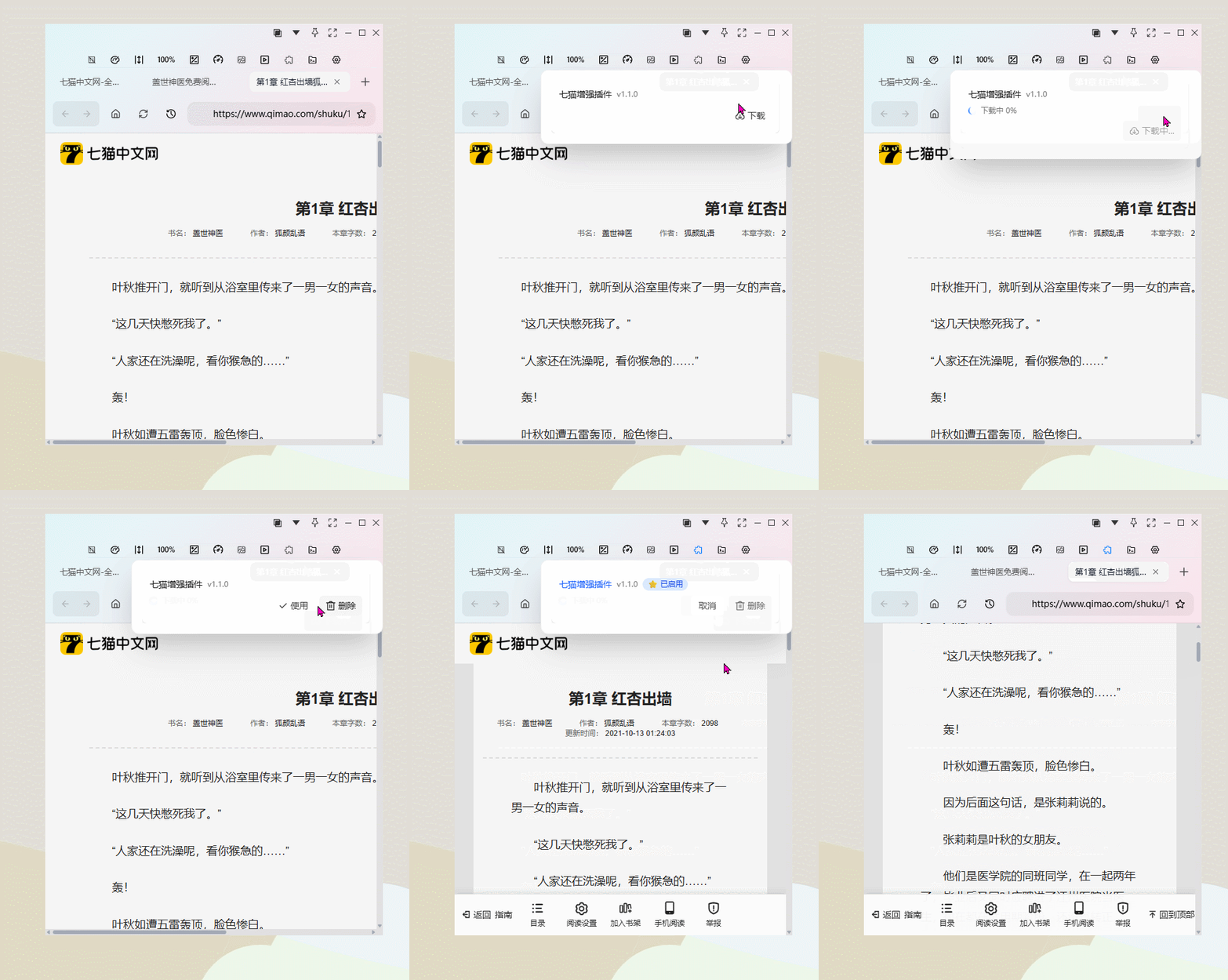
11.插件功能
插件是针对具体的网页的,可以优化网页的显示效果,比如很多网站是为了电脑端浏览器设计,比较宽,窗口缩窄后,文字不会自动换行,导致小窗口无法查看,插件可以优化网页的显示,适配各种场景。
12.收藏夹
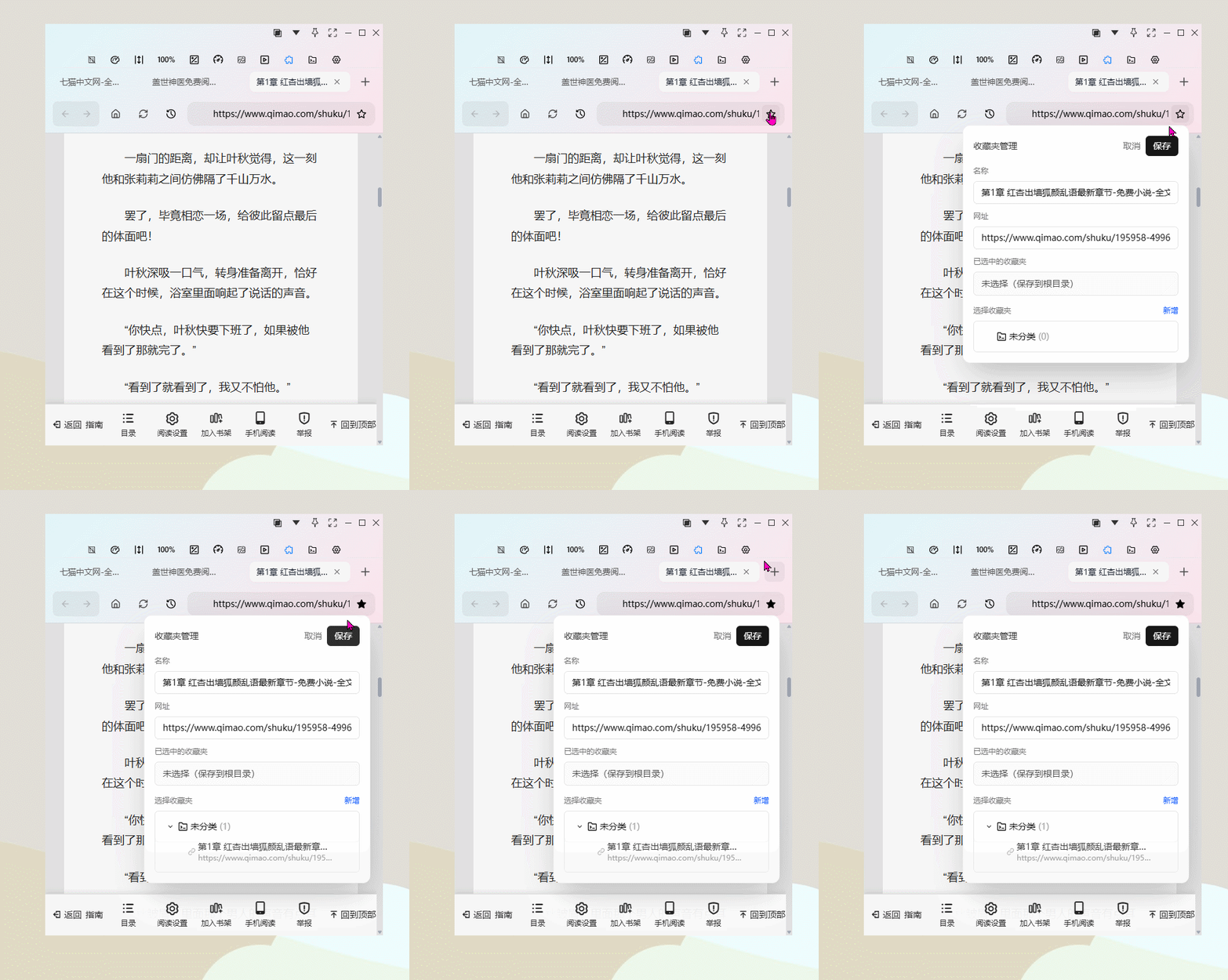
可以在网址右侧点击收藏图标,收藏当前浏览的网址,后续通过收藏夹直接打开。
13.保存设置
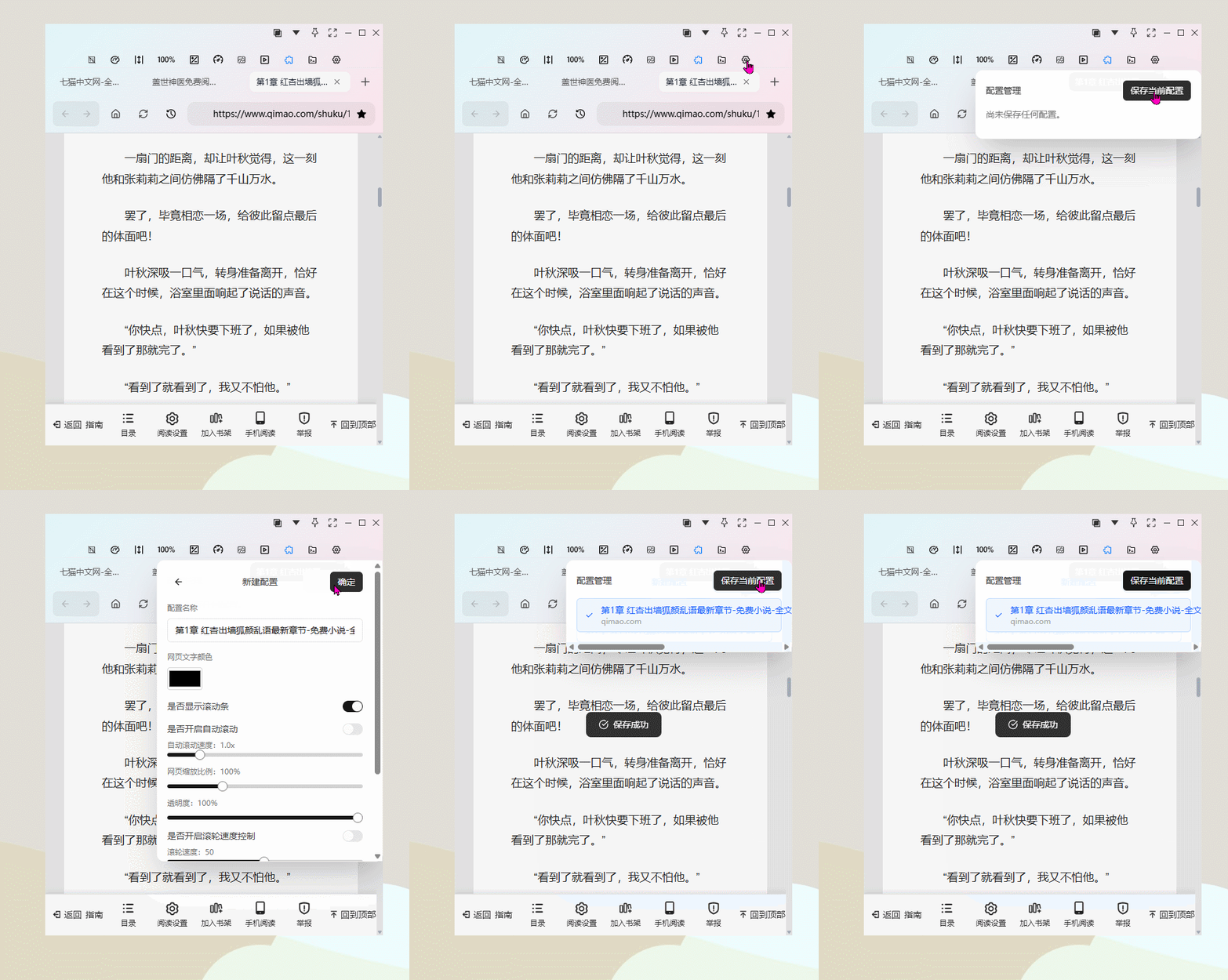
支持保存当前网页的设置,下次进入一键应用,使用更方便。
14.历史记录
15.刷新网页
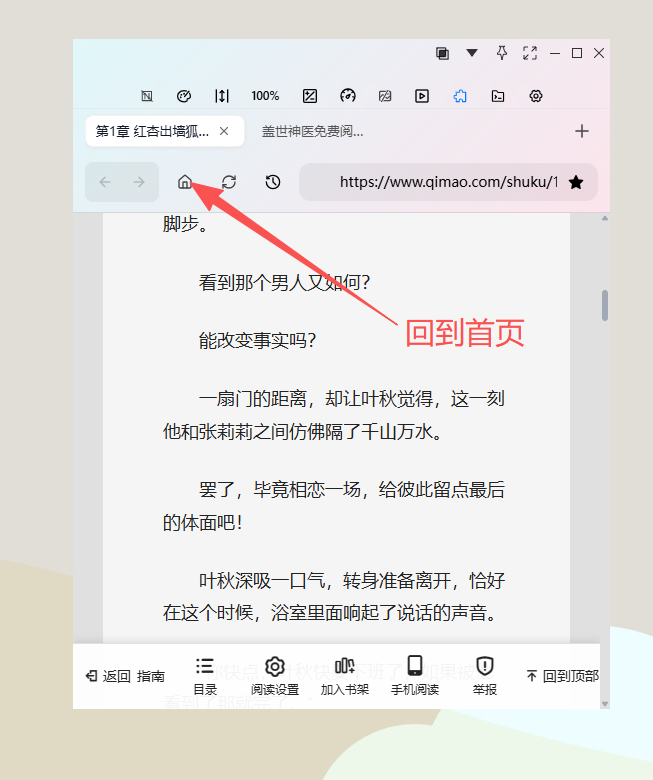
16.回到主页